挑戰
創建專業的產品演示通常需要:
- 深入研究產品文檔和部落格
- 提取核心資訊並組織邏輯結構
- 設計視覺佈局和配色方案
- 反覆調整內容和樣式
對於不熟悉 PPT 設計的人來說,這個過程可能需要數小時甚至更長時間。
Claude Cowork 解決方案
使用 Claude Cowork,只需要一個提示:
為不熟悉 Cowork 的人創建一個 PowerPoint 演示文稿,介紹其核心能力、解決的問題及其核心架構。 參考:https://claude.com/blog/cowork-research-preview
工作流程
Claude Cowork 自動完成了以下任務:
1. 資訊收集與分析
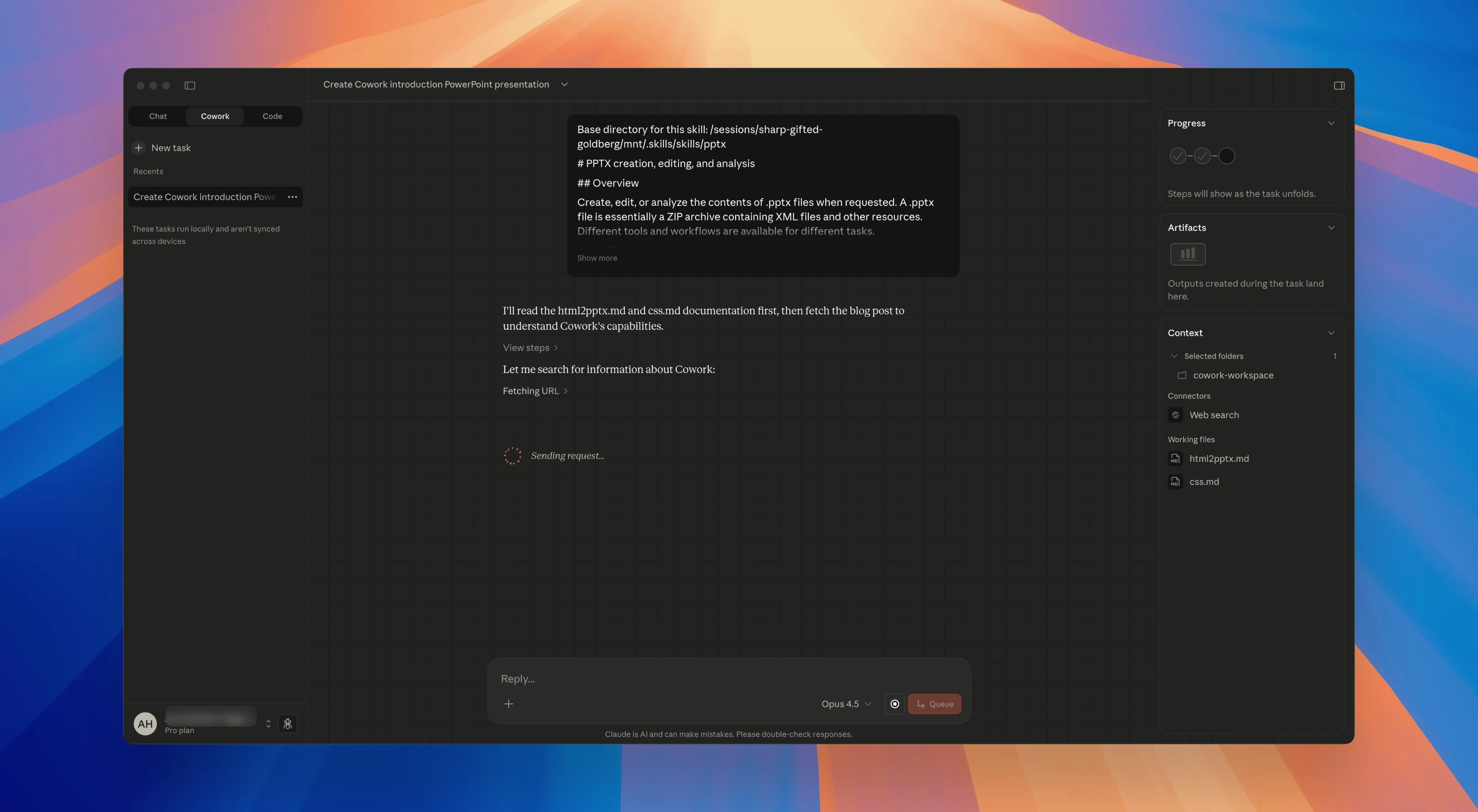
首先,Claude Cowork 訪問參考連結並深入分析 Cowork 的官方部落格內容以提取關鍵資訊。
2. 內容結構設計
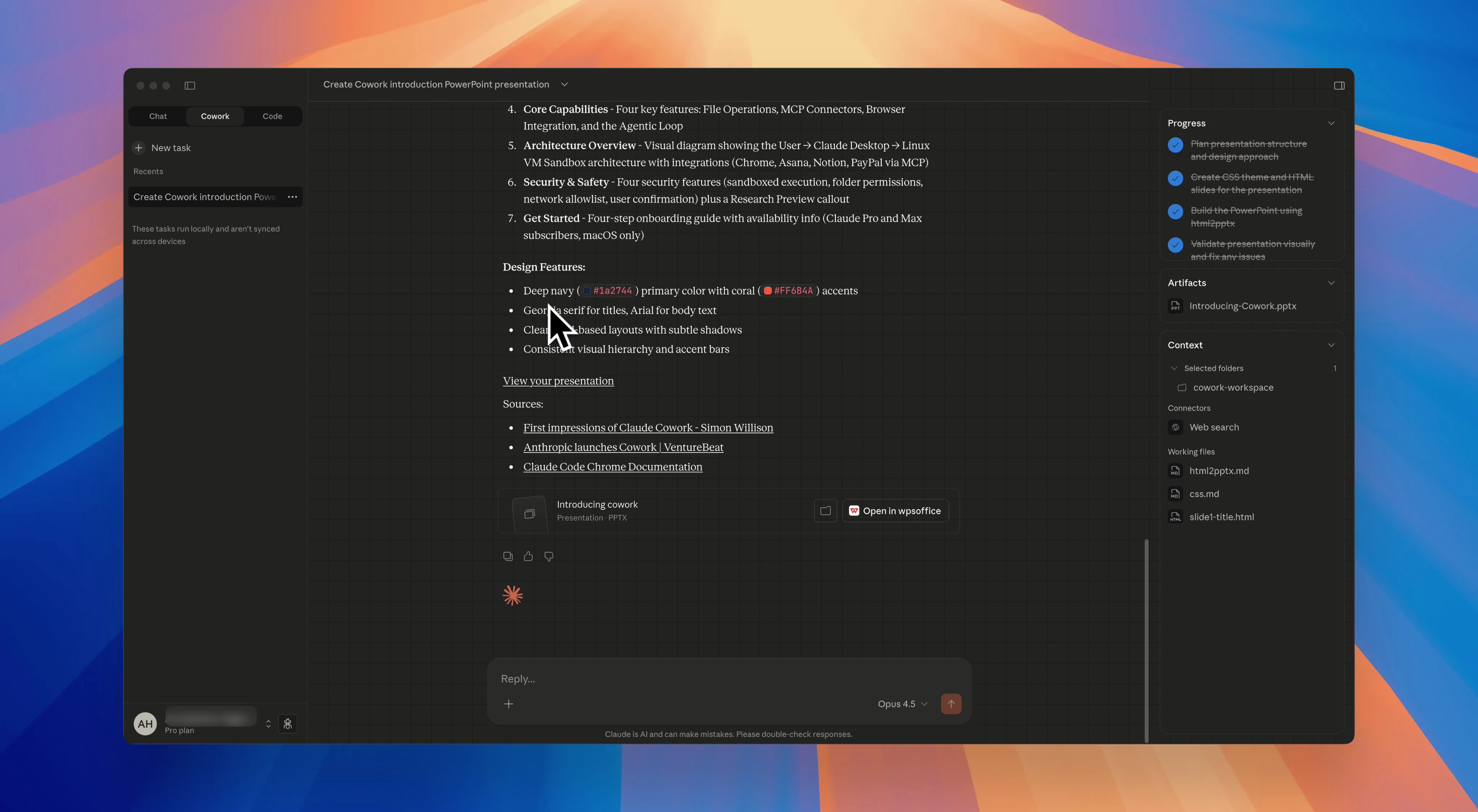
根據收集的資訊,Claude Cowork 自動規劃 PPT 章節結構:
- 產品概述和定位
- 核心能力介紹
- 解決的問題場景
- 技術架構設計
- 應用案例研究
3. 專業 PPT 生成
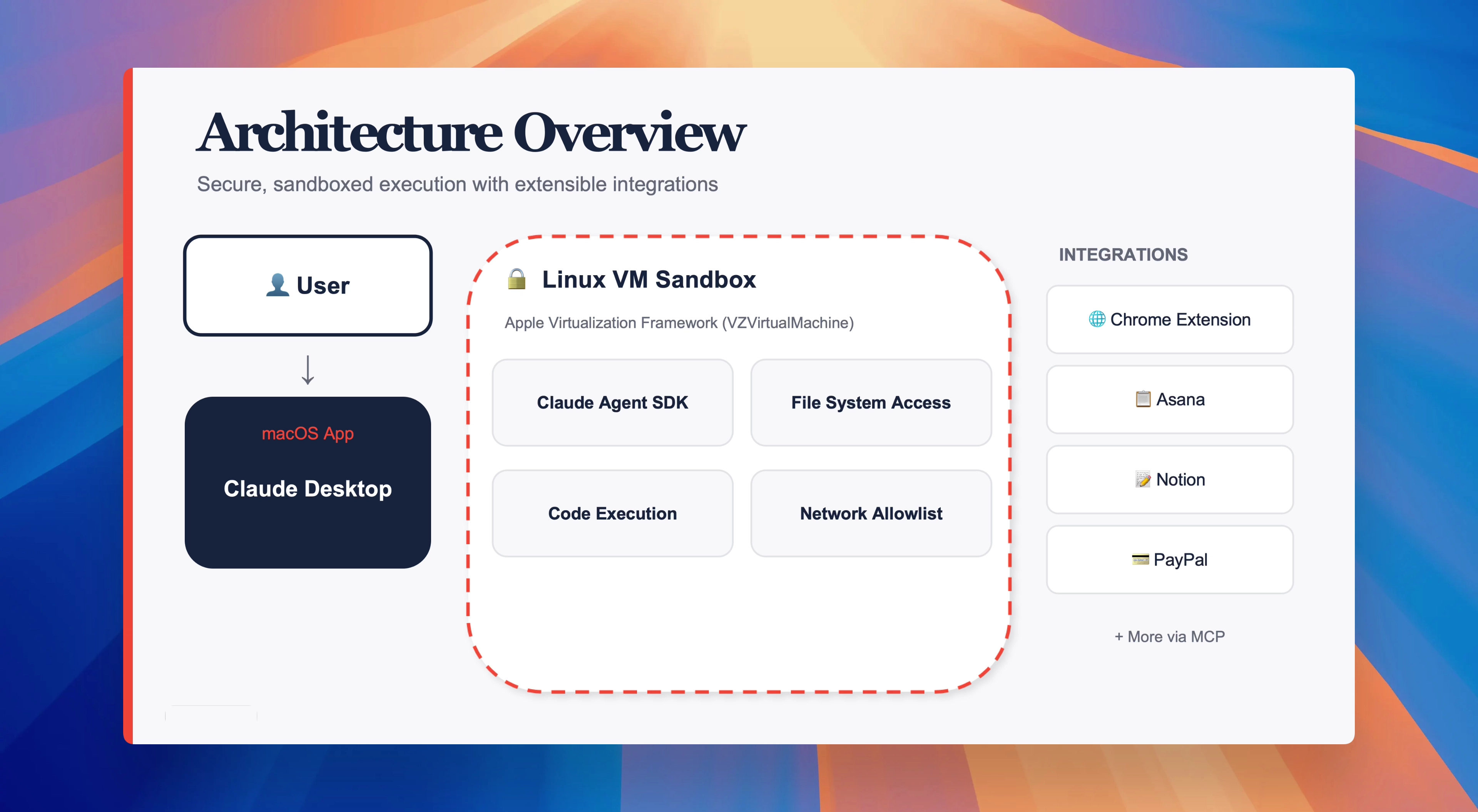
Claude Cowork 使用 /pptx 技能自動生成格式良好、內容豐富的 PowerPoint 檔案。
最終結果
線上預覽生成的 PPT:
📥 下載 PPT:Introducing-Cowork.pptx
比較
| 指標 | 傳統方式 | Claude Cowork |
|---|---|---|
| 所需時間 | 2-4 小時 | ~2 分鐘 |
| 資訊收集 | 手動閱讀 | 自動獲取與分析 |
| 內容組織 | 人工規劃 | AI 驅動的結構化 |
| 視覺設計 | 需要設計技能 | 自動專業佈局 |
為什麼有效
Claude Cowork 在 PPT 創建方面表現出色,因為它可以:
- 理解上下文:自動訪問參考連結並理解產品定位和核心價值
- 結構化思維:將複雜資訊轉化為清晰的演示邏輯
- 專業輸出:內建 PPT 技能,用於生成格式良好的演示文稿
- 反覆改進:支援根據反饋持續調整和改進
想體驗 Claude Cowork 的 PPT 創建能力?立即開始