Claude Cowork 徹底改變了非開發人員與 AI 互動的方式。這份全面指南將引導你完成從初始設置到高級生產力工作流程的所有內容。
先決條件
在開始之前,請確保你擁有:
- macOS 電腦(Cowork 目前僅支持 Mac)
- Claude Pro($20/月)或 Claude Max 訂閱
- 已安裝 Claude Desktop 應用
- 可選:用於網頁導航的 Claude Chrome 擴展
步驟 1:設置 Claude Cowork
下載和安裝
- 訪問 claude.ai 並使用你的帳戶登錄
- 下載適用於 macOS 的 Claude Desktop 應用
- 按照安裝嚮導操作
- 使用你的 Claude 憑據登錄
啟用 Cowork 功能
安裝後,在 Desktop 應用中啟用 Cowork:
- 打開 Claude Desktop
- 導航到 設置 → 功能
- 打開 Cowork(研究預覽)
- 如果提示,重新啟動應用
步驟 2:授予文件夾訪問權限
Cowork 強大功能的關鍵是授予它訪問你的文件。以下是安全操作方法:
指定工作文件夾
推薦的文件夾結構:
~/Documents/CoworkSpace/
├── input/        # 你想讓 Claude 處理的文件
├── output/       # Claude 保存結果的位置
└── projects/     # 正在進行的項目文件夾
安全最佳實踐
| 應該做 | 不應該做 |
|---|---|
| 授予特定項目文件夾的訪問權限 | 授予整個主目錄的訪問權限 |
| 使用專用的"CoworkSpace"文件夾 | 包含敏感數據文件夾 |
| 在共享前審查文件 | 共享包含 API 密鑰或密碼的文件夾 |
| 任務完成後撤銷訪問權限 | 永久保持廣泛訪問權限 |
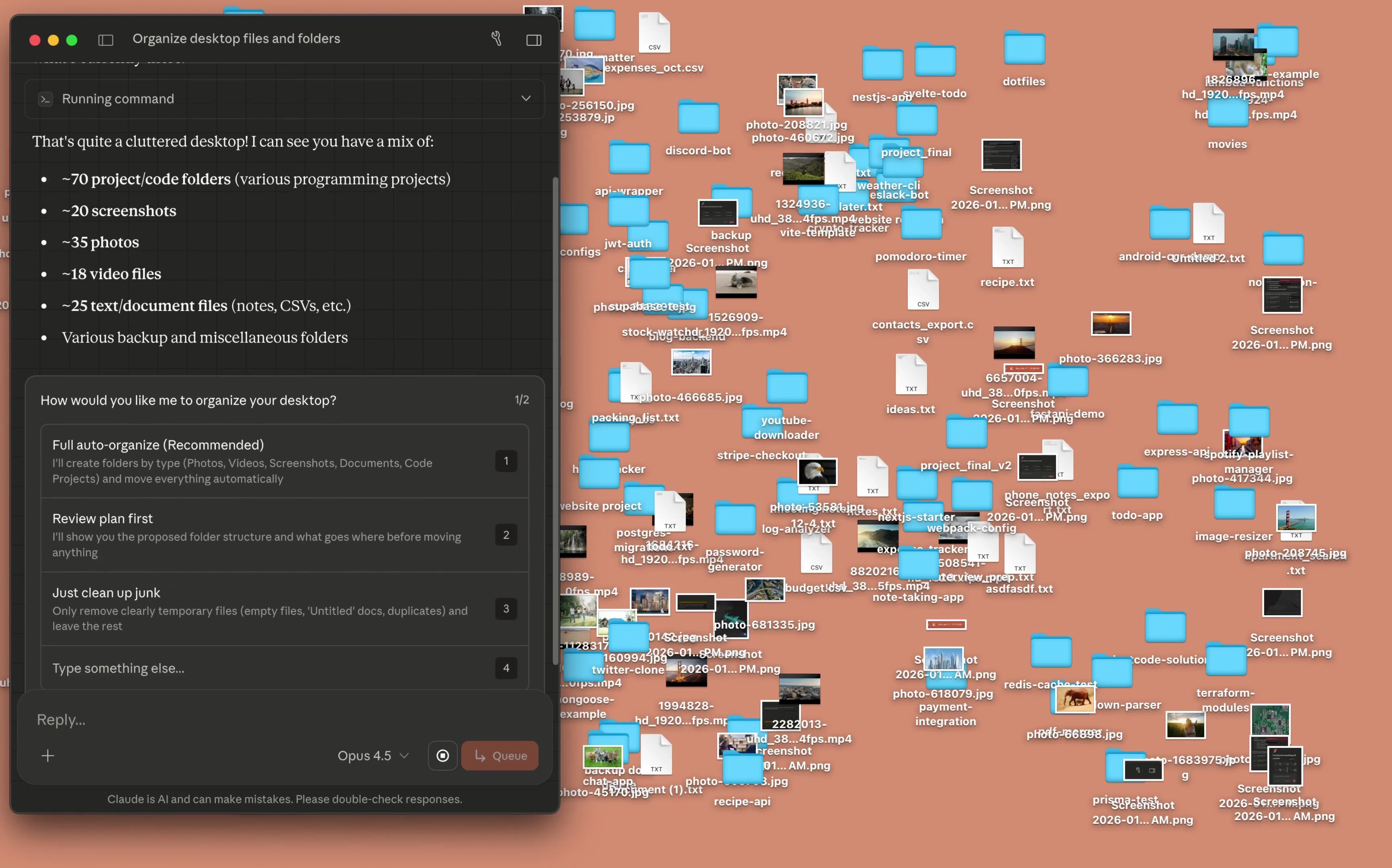
步驟 3:你的第一個 Cowork 任務
讓我們通過一個簡單的例子:整理混亂的下載文件夾。
任務
"按文件類型整理我的下載文件夾,根據內容用有意義的名稱重命名文件,並創建發現內容的摘要。"
逐步過程
- 授予訪問權限:授予 Cowork 訪問你的下載文件夾
- 描述任務:用自然語言輸入你的請求
- 審查計劃:Claude 會向你展示它打算做什麼
- 批准並執行:確認讓 Claude 繼續
- 審查結果:檢查整理好的文件和摘要
示例輸出
📁 Downloads(重新整理)
├── 📁 Documents/
│   ├── tax-return-2025.pdf
│   ├── meeting-notes-jan.docx
│   └── project-proposal.pdf
├── 📁 Images/
│   ├── vacation-paris-001.jpg
│   └── screenshot-app-design.png
├── 📁 Code/
│   └── website-backup.zip
└── 📄 organization-summary.md
步驟 4:高級工作流程
工作流程 1:研究和報告

場景:你需要研究競爭對手並創建報告。
給 Claude 的指示:
"研究 AI 寫作工具領域的前 5 名競爭對手。對於每一個,找到他們的定價、關鍵功能和最近的更新。創建一個比較電子表格和摘要報告。"
Cowork 做什麼:
- 使用 Chrome 擴展訪問競爭對手網站
- 收集定價和功能信息
- 創建包含比較數據的 Excel 電子表格
- 撰寫全面的摘要文檔
工作流程 2:電子郵件和通信管理
場景:清理和回復電子郵件。
給 Claude 的指示:
"審查我的收件箱,按優先級對未讀電子郵件進行分類,為前 5 封緊急郵件起草回復,並從需要採取行動的電子郵件中創建任務列表。"
要求:啟用 Gmail 連接器
工作流程 3:從文檔進行數據分析
場景:分析費用收據以準備稅務。
給 Claude 的指示:
"處理'receipts'文件夾中的所有收據圖像。提取供應商名稱、日期、金額和類別。創建按月份和類別組織的電子表格,包含總計。"
步驟 5:專業提示和最佳實踐
提示 1:在指示中要具體

不好的例子:
"修復我的文件"
好的例子:
"審查'contracts'文件夾中的所有 PDF 文件,識別最後一頁缺少簽名的文件,並創建包含文件名和需要簽名的頁碼的列表。"
提示 2:使用漸進式任務
將複雜工作分解為步驟:
- 首先:"分析此文件夾中的文件並告訴我你發現了什麼"
- 然後:"根據你的分析,建議一個組織方案"
- 最後:"實施我們討論的組織方案"
提示 3:利用計劃-審查-執行循環
你:"整理我的項目文件"
Claude:[顯示詳細計劃]
你:"實際上,保持'archive'文件夾分開"
Claude:[更新計劃]
你:"繼續"
Claude:[執行]
常見用例與模板
對於產品經理
"分析'feedback'文件夾中的所有客戶反饋文件。按以下方式對反饋進行分類:功能請求、錯誤、用戶體驗問題和讚揚。創建包含頻率計數的前 10 個最常提及項目的優先列表。"
對於內容創作者
"審查'drafts'文件夾中的所有草稿文章。對於每一篇,評估完成狀態(準備好、需要編輯、需要研究)。根據主題和季節相關性創建出版日曆建議。"
對於顧問
"處理過去一個月的所有客戶會議記錄。提取行動項目、做出的決定和後續任務。創建按客戶分類的摘要和主任務列表。"
故障排除常見問題
問題:Claude 無法訪問文件
解決方案:在設置 → 權限中重新授予文件夾訪問權限
問題:任務耗時過長
解決方案:
- 分解為更小的任務
- 減少正在處理的文件數量
- 更具體地說明你需要什麼
問題:意外結果
解決方案:
- 在執行前審查 Claude 的計劃
- 提供更具體的指示
- 使用示例來澄清期望
與你的工作流程集成
使用 Chrome 擴展
啟用網頁瀏覽功能:
- 安裝 Claude Chrome 擴展
- 授予必要的網站權限
- 僅在受信任的網站上使用
- 在網頁任務期間監控 Claude 的操作
使用第三方應用
通過 Anthropic 的連接器連接:
- Canva:設計自動化
- Gmail:電子郵件管理
- Google Drive:文檔訪問
- Slack:團隊溝通
衡量你的生產力提升
跟踪你的效率改進:
| 任務 | 手動時間 | 使用 Cowork | 節省時間 |
|---|---|---|---|
| 費用報告 | 2 小時 | 10 分鐘 | 91% |
| 文件整理 | 1 小時 | 5 分鐘 | 92% |
| 研究摘要 | 4 小時 | 30 分鐘 | 87% |
| 電子郵件分類 | 30 分鐘/天 | 5 分鐘/天 | 83% |
下一步是什麼?
當你對基本任務感到舒適時,探索:
- 多步驟工作流程,結合研究、分析和輸出
- 計劃任務用於重複工作
- 團隊工作流程使用共享文件夾
- 與其他 AI 工具集成在你的技術棧中
Claude Cowork 通過處理繁瑣、耗時的任務來改變你的工作方式,這些任務會佔用你的生產時間。從簡單任務開始,建立信心,並逐漸擴展到更複雜的工作流程。關鍵是將 Cowork 視為需要清晰指示的有能力助手 - 你溝通得越好,你得到的結果就越好。
資源: