Claude Cowork ha revolucionado cómo los no desarrolladores interactúan con la IA. Esta guía completa te guiará a través de todo, desde la configuración inicial hasta flujos de trabajo de productividad avanzados.
Requisitos previos
Antes de comenzar, asegúrate de tener:
- Computadora macOS (Cowork actualmente solo es para Mac)
- Suscripción a Claude Pro ($20/mes) o Claude Max
- Aplicación Claude Desktop instalada
- Opcional: Extensión Chrome de Claude para navegación web
Paso 1: Configurar Claude Cowork
Descargar e instalar
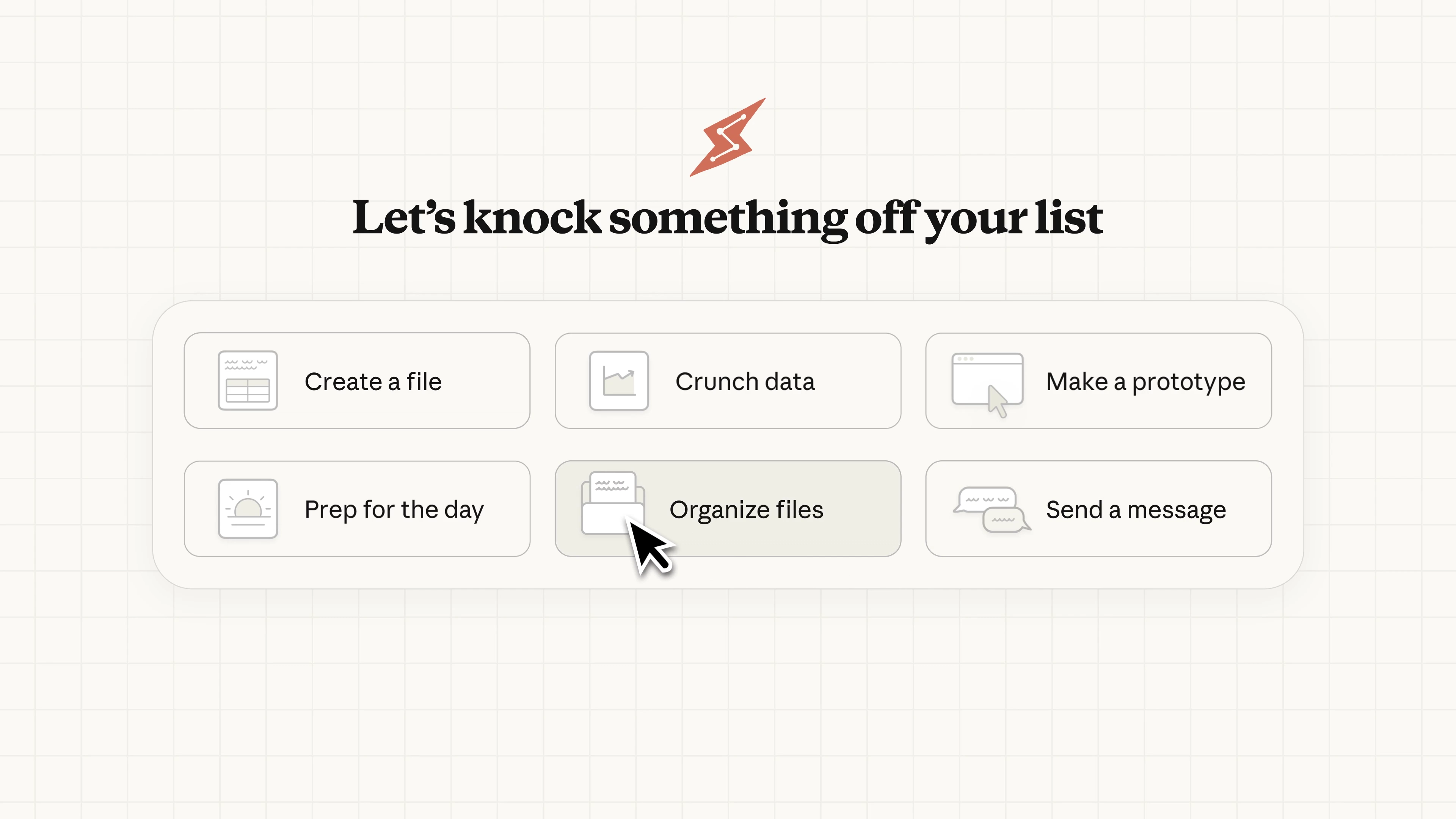
- Visita claude.ai e inicia sesión con tu cuenta
- Descarga la aplicación Claude Desktop para macOS
- Sigue el asistente de instalación
- Inicia sesión con tus credenciales de Claude
Habilitar la función Cowork
Una vez instalado, habilita Cowork en la aplicación Desktop:
- Abre Claude Desktop
- Navega a Configuración → Funciones
- Activa Cowork (Vista previa de investigación)
- Reinicia la aplicación si se te solicita
Paso 2: Otorgar acceso a carpetas
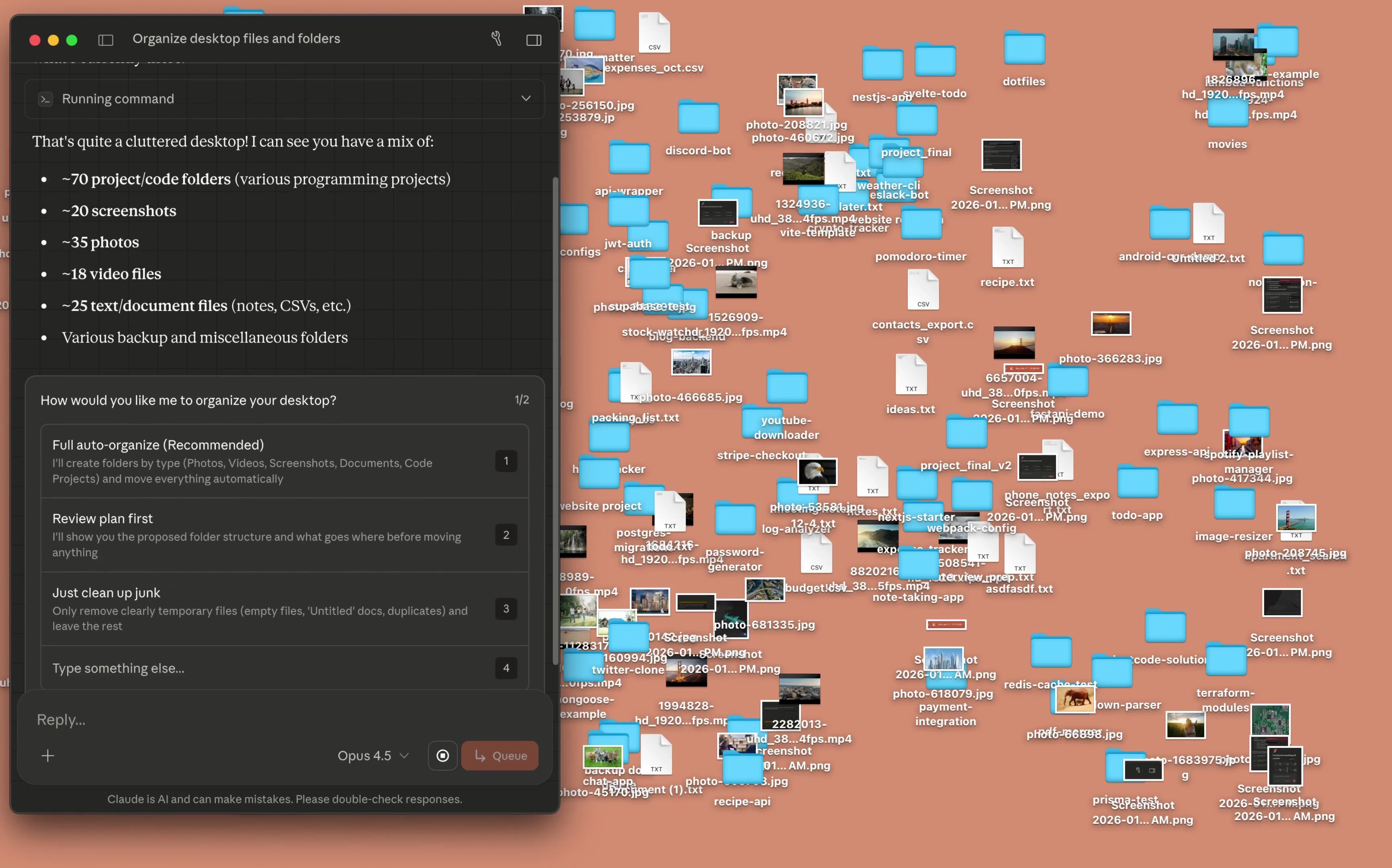
La clave del poder de Cowork es darle acceso a tus archivos. Aquí te mostramos cómo hacerlo de forma segura:
Designar una carpeta de trabajo
Estructura de carpetas recomendada:
~/Documents/CoworkSpace/
├── input/        # Archivos que quieres que Claude procese
├── output/       # Donde Claude guarda los resultados
└── projects/     # Carpetas de proyectos en curso
Mejores prácticas de seguridad
| Hacer | No hacer |
|---|---|
| Otorgar acceso a carpetas de proyectos específicos | Otorgar acceso a todo el directorio principal |
| Usar una carpeta dedicada "CoworkSpace" | Incluir carpetas de datos sensibles |
| Revisar archivos antes de compartir | Compartir carpetas con claves API o contraseñas |
| Revocar acceso después de completar la tarea | Dejar acceso amplio habilitado permanentemente |
Paso 3: Tu primera tarea con Cowork
Veamos un ejemplo simple: organizar una carpeta de descargas desordenada.
La tarea
"Organiza mi carpeta de descargas por tipo de archivo, renombra los archivos con nombres significativos basados en su contenido y crea un resumen de lo que se encontró."
Proceso paso a paso
- Otorgar acceso: Da a Cowork acceso a tu carpeta de Descargas
- Describir la tarea: Escribe tu solicitud en lenguaje natural
- Revisar el plan: Claude te mostrará lo que pretende hacer
- Aprobar y ejecutar: Confirma para que Claude proceda
- Revisar resultados: Verifica los archivos organizados y el resumen
Ejemplo de salida
📁 Downloads (reorganizado)
├── 📁 Documents/
│   ├── tax-return-2025.pdf
│   ├── meeting-notes-jan.docx
│   └── project-proposal.pdf
├── 📁 Images/
│   ├── vacation-paris-001.jpg
│   └── screenshot-app-design.png
├── 📁 Code/
│   └── website-backup.zip
└── 📄 organization-summary.md
Paso 4: Flujos de trabajo avanzados
Flujo de trabajo 1: Investigación e informes

Escenario: Necesitas investigar competidores y crear un informe.
Instrucciones para Claude:
"Investiga los 5 principales competidores en el espacio de herramientas de escritura con IA. Para cada uno, encuentra sus precios, características clave y actualizaciones recientes. Crea una hoja de cálculo de comparación y un informe resumido."
Lo que hace Cowork:
- Usa la extensión de Chrome para visitar sitios web de competidores
- Recopila información de precios y características
- Crea una hoja de cálculo de Excel con datos de comparación
- Escribe un documento de resumen completo
Flujo de trabajo 2: Gestión de correo electrónico y comunicación
Escenario: Limpiar y responder correos electrónicos.
Instrucciones para Claude:
"Revisa mi bandeja de entrada, categoriza los correos no leídos por prioridad, redacta respuestas para los 5 más urgentes y crea una lista de tareas de correos que requieren acción."
Requisitos: Conector de Gmail habilitado
Flujo de trabajo 3: Análisis de datos de documentos
Escenario: Analizar recibos de gastos para preparación de impuestos.
Instrucciones para Claude:
"Procesa todas las imágenes de recibos en la carpeta 'receipts'. Extrae nombre del proveedor, fecha, monto y categoría. Crea una hoja de cálculo organizada por mes y categoría, con totales."
Paso 5: Consejos profesionales y mejores prácticas
Consejo 1: Sé específico en tus instrucciones

Mal ejemplo:
"Arregla mis archivos"
Buen ejemplo:
"Revisa todos los archivos PDF en la carpeta 'contracts', identifica los que faltan firmas en la última página y crea una lista con nombres de archivo y números de página donde se necesitan firmas."
Consejo 2: Usa tareas progresivas
Divide el trabajo complejo en pasos:
- Primero: "Analiza los archivos en esta carpeta y dime qué encuentras"
- Luego: "Basándote en tu análisis, sugiere un esquema de organización"
- Finalmente: "Implementa el esquema de organización que discutimos"
Consejo 3: Aprovecha el ciclo Planificar-Revisar-Ejecutar
Tú: "Organiza mis archivos de proyecto"
Claude: [Muestra plan detallado]
Tú: "En realidad, mantén la carpeta 'archive' separada"
Claude: [Actualiza plan]
Tú: "Procede"
Claude: [Ejecuta]
Casos de uso comunes con plantillas
Para gerentes de producto
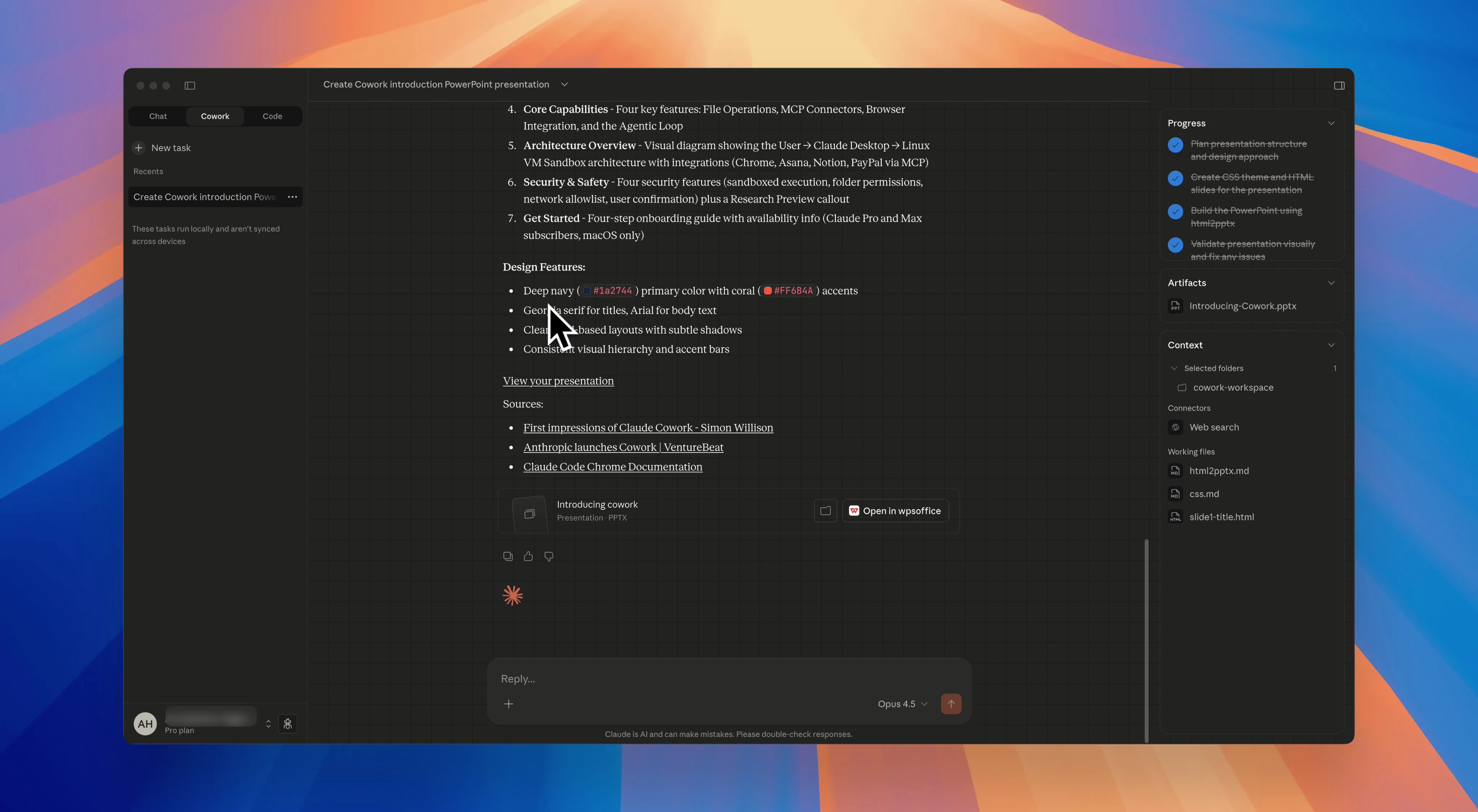
"Analiza todos los archivos de comentarios de clientes en la carpeta 'feedback'. Categoriza los comentarios por: solicitudes de funciones, errores, problemas de UX y elogios. Crea una lista priorizada de los 10 elementos más mencionados con recuentos de frecuencia."
Para creadores de contenido
"Revisa todos los artículos en borrador en la carpeta 'drafts'. Para cada uno, evalúa el estado de finalización (listo, necesita edición, necesita investigación). Crea una sugerencia de calendario de publicación basada en temas y relevancia estacional."
Para consultores
"Procesa todas las notas de reuniones con clientes del mes pasado. Extrae elementos de acción, decisiones tomadas y tareas de seguimiento. Crea un resumen por cliente y una lista maestra de tareas."
Solución de problemas comunes
Problema: Claude no puede acceder a archivos
Solución: Vuelve a otorgar acceso a carpetas en Configuración → Permisos
Problema: La tarea tarda demasiado
Soluciones:
- Divide en tareas más pequeñas
- Reduce el número de archivos que se procesan
- Sé más específico sobre lo que necesitas
Problema: Resultados inesperados
Soluciones:
- Revisa el plan de Claude antes de la ejecución
- Proporciona instrucciones más específicas
- Usa ejemplos para aclarar expectativas
Integración con tu flujo de trabajo
Con la extensión de Chrome
Habilita capacidades de navegación web:
- Instala la extensión Chrome de Claude
- Otorga los permisos necesarios del sitio web
- Usa solo con sitios de confianza
- Monitorea las acciones de Claude durante tareas web
Con aplicaciones de terceros
Conecta a través de los Conectores de Anthropic:
- Canva: Automatización de diseño
- Gmail: Gestión de correo electrónico
- Google Drive: Acceso a documentos
- Slack: Comunicación en equipo
Midiendo tus ganancias de productividad
Rastrea tus mejoras de eficiencia:
| Tarea | Tiempo manual | Con Cowork | Tiempo ahorrado |
|---|---|---|---|
| Informe de gastos | 2 horas | 10 minutos | 91% |
| Organización de archivos | 1 hora | 5 minutos | 92% |
| Resumen de investigación | 4 horas | 30 minutos | 87% |
| Clasificación de correos | 30 min/día | 5 min/día | 83% |
¿Qué sigue?
A medida que te sientas cómodo con las tareas básicas, explora:
- Flujos de trabajo de múltiples pasos que combinan investigación, análisis y salida
- Tareas programadas para trabajo recurrente
- Flujos de trabajo en equipo usando carpetas compartidas
- Integración con otras herramientas de IA en tu stack
Claude Cowork transforma cómo trabajas al manejar las tareas tediosas y que consumen tiempo que se comen tus horas productivas. Comienza con tareas simples, construye confianza y expande gradualmente a flujos de trabajo más complejos. La clave es pensar en Cowork como un asistente capaz que necesita instrucciones claras: cuanto mejor te comuniques, mejores resultados obtendrás.
Fuentes: